💻 Cómo instalar Git en Linux, Windows y Mac (guía completa paso a paso)
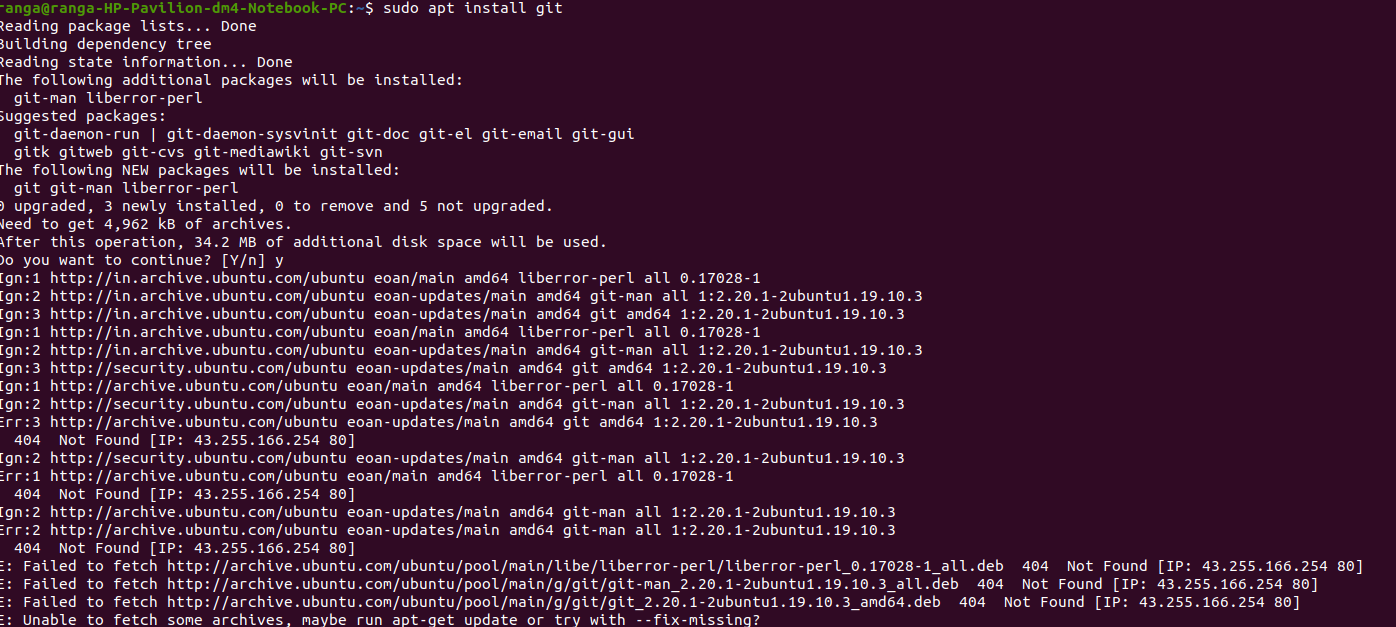
Antes de empezar a trabajar con Git, hay un paso fundamental:
Instalarlo correctamente en tu sistema operativo.
Aunque suene simple, aquí es donde muchos usuarios:
- cometen errores
- instalan versiones incorrectas
- no configuran Git correctamente
En esta guía aprenderás a instalar Git en:
- 🐧 Linux
- 🪟 Windows
- 🍎 macOS
Y además:
- verificar que funciona
- hacer la configuración inicial
- evitar errores comunes
🧠 Qué necesitas antes de instalar Git
Nada complicado 😄
Solo necesitas:
- acceso a terminal (o consola)
- permisos de instalación
- conexión a internet
🐧 Instalar Git en Linux
Debian / Ubuntu / Linux Mint
sudo apt update
sudo apt install git
Verificar instalación
git --version
Ejemplo:
git version 2.43.0
Fedora
sudo dnf install git
Arch Linux / Manjaro
sudo pacman -S git
OpenSUSE
sudo zypper install git
🪟 Instalar Git en Windows
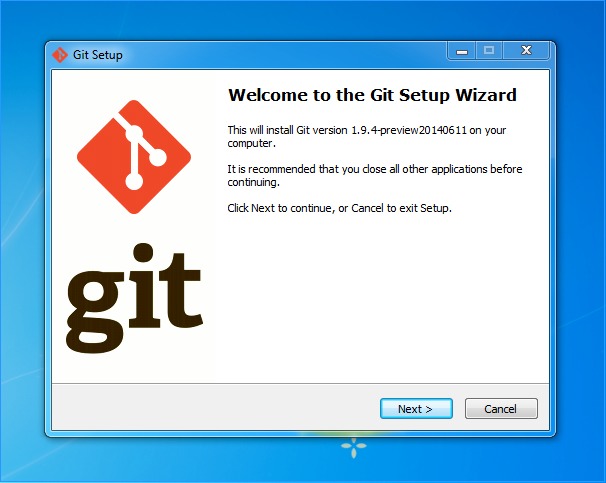
Paso 1 — Descargar Git
Descarga desde la web oficial:
Paso 2 — Ejecutar instalador
Sigue el asistente:
- deja las opciones por defecto (recomendado)
- selecciona Git Bash como terminal
Paso 3 — Finalizar instalación
Se instalarán:
- Git
- Git Bash
- herramientas adicionales
Paso 4 — Verificar instalación
Abre Git Bash y ejecuta:
git --version
🍎 Instalar Git en macOS

Opción 1 — Usando Homebrew (recomendado)
brew install git
Opción 2 — Usando Xcode Command Line Tools
xcode-select --install
Esto instalará Git automáticamente.
Verificar instalación
git --version
⚙️ Configuración inicial de Git
Este paso es OBLIGATORIO.
Git necesita saber quién eres.
Configurar nombre
git config --global user.name "Tu Nombre"
Configurar email
git config --global user.email "[email protected]"
Ver configuración
git config --list
🧠 Configuraciones útiles adicionales
Editor por defecto
git config --global core.editor "nano"
Rama principal por defecto
git config --global init.defaultBranch main
📁 Primer repositorio de prueba
git init
touch prueba.txt
git add .
git commit -m "Primer commit"
Si esto funciona, Git está listo ✅
🔍 Verificar que todo funciona correctamente
Checklist:
git --versionfunciona- puedes hacer
git init - puedes hacer
git commit
⚠️ Errores comunes al instalar Git
❌ No verificar instalación
Siempre ejecuta:
git --version
❌ No configurar usuario
Sin esto, los commits fallarán.
❌ Instalar versiones antiguas
Usa repos oficiales o web oficial.
❌ Problemas con PATH (Windows)
Si Git no funciona:
- reinstala
- asegúrate de que Git está en PATH
🧠 Buenas prácticas
- Mantén Git actualizado
- Usa terminal en lugar de GUI al inicio
- Configura correctamente tu usuario
- Prueba comandos básicos
🚀 Qué hacer después de instalar Git
Una vez instalado:
👉 Aprende flujo básico
👉 Usa repositorios remotos
👉 Trabaja con ramas
🧠 Conclusión:
Instalar Git es sencillo, pero hacerlo correctamente es clave.
Con esta guía ya puedes:
- instalar Git en cualquier sistema
- configurarlo correctamente
- empezar a trabajar sin errores
Y lo más importante:
Ya estás listo para entrar al mundo del control de versiones 🚀