Personaliza tu terminal en Linux como un profesional (guía completa y práctica) 🧑💻✨
La terminal no es solo una ventana negra para escribir comandos.
Es tu centro de control.
Si usas Linux a diario —ya sea para programar, administrar servidores o simplemente aprender— personalizar tu terminal puede:
- Mejorar tu productividad
- Reducir errores
- Mostrar información útil en tiempo real
- Hacer que trabajar en consola sea mucho más agradable
Y no, no se trata solo de “poner colores bonitos”.
Se trata de convertir tu terminal en una herramienta profesional.
Vamos paso a paso.
1️⃣ Cambiar el shell: Bash vs Zsh
Por defecto, la mayoría de distribuciones usan:
bash
Pero muchos usuarios avanzados prefieren:
zsh
¿Por qué Zsh?
Zsh ofrece:
- Mejor autocompletado
- Sugerencias inteligentes
- Historial mejorado
- Más personalización
Instalar Zsh (Ubuntu/Debian)
sudo apt update
sudo apt install zsh
Luego cambiarlo como shell por defecto:
chsh -s $(which zsh)
Cierra sesión y vuelve a entrar.
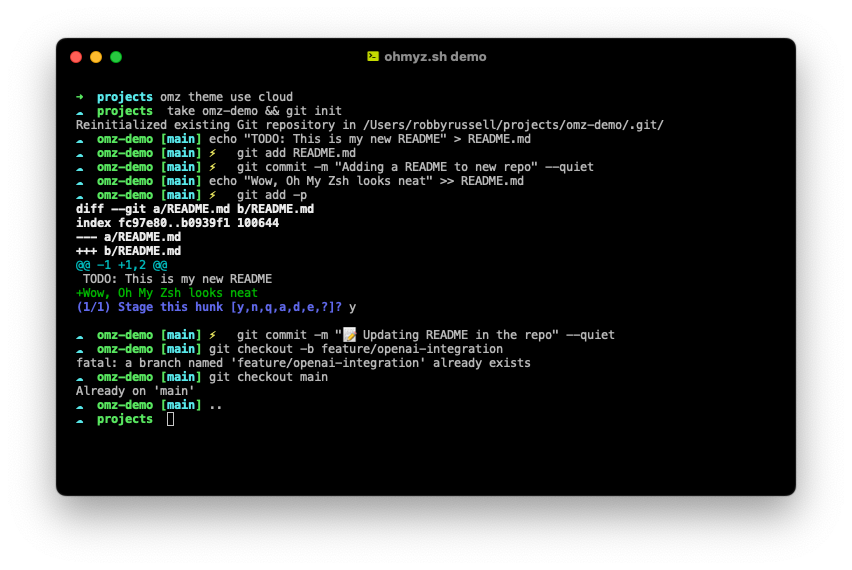
2️⃣ Instalar Oh My Zsh (nivel profesional)
Si quieres una terminal moderna y potente, instala:
Oh My Zsh
Es un framework que facilita:
- Temas
- Plugins
- Atajos
- Configuración avanzada
Instalación:
sh -c "$(curl -fsSL https://raw.githubusercontent.com/ohmyzsh/ohmyzsh/master/tools/install.sh)"
Después de instalarlo, tu terminal ya se verá diferente.
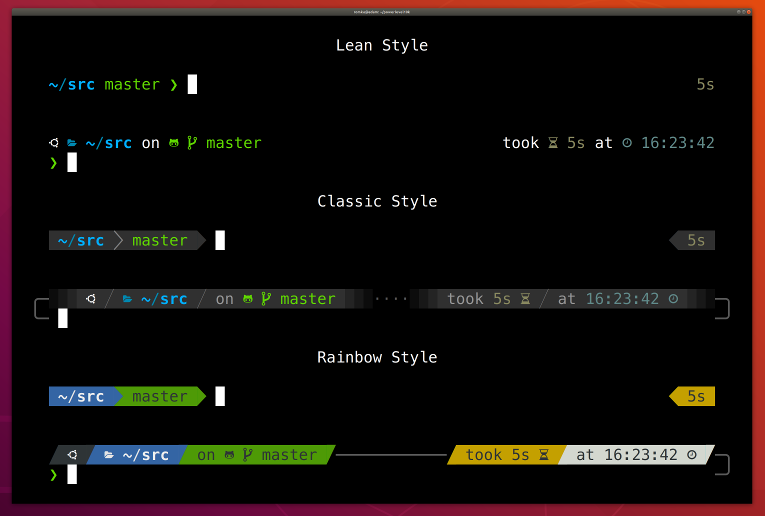
3️⃣ Añadir un tema profesional (Powerlevel10k)
Uno de los temas más populares es:
Powerlevel10k
Permite mostrar:
- Rama Git actual
- Estado del repositorio
- Usuario
- Ruta actual
- Indicadores visuales
Instalación:
git clone --depth=1 https://github.com/romkatv/powerlevel10k.git \
${ZSH_CUSTOM:-$HOME/.oh-my-zsh/custom}/themes/powerlevel10k
Luego edita:
nano ~/.zshrc
Busca:
ZSH_THEME="..."
Y cámbialo por:
ZSH_THEME="powerlevel10k/powerlevel10k"
Guarda y ejecuta:
source ~/.zshrc
Se abrirá un asistente de configuración visual.
4️⃣ Personalizar el prompt manualmente
Si prefieres Bash, puedes modificar el archivo:
~/.bashrc
Ejemplo simple de prompt personalizado:
PS1="\[\e[32m\]\u@\h \[\e[34m\]\w \[\e[31m\]→\[\e[0m\] "
Esto mostrará:
- Usuario
- Host
- Directorio actual
- Flecha roja elegante
Recargar configuración:
source ~/.bashrc
5️⃣ Plugins que realmente aumentan productividad
Si usas Zsh, activa plugins editando:
nano ~/.zshrc
Busca:
plugins=(git)
Y amplíalo:
plugins=(git sudo history docker)
Plugin Git
Muestra:
- Rama actual
- Cambios pendientes
- Estado del repositorio
Ideal si programas.
Plugin History
Permite buscar comandos anteriores con más inteligencia.
Plugin Sudo
Si escribes:
apt install nginx
Y falla por permisos, solo presiona:
Alt + S
Y se convierte en:
sudo apt install nginx
Pequeños detalles que ahorran tiempo.
6️⃣ Cambiar colores y esquema visual
La mayoría de terminales permiten cambiar:
- Fondo
- Colores
- Fuente
En Ubuntu (GNOME Terminal):
- Ir a Preferencias
- Crear perfil
- Elegir esquema oscuro
- Cambiar fuente (ej: Fira Code, JetBrains Mono)
Una buena fuente mejora mucho la lectura.
7️⃣ Usar fuentes con ligaduras
Instala fuentes modernas como:
- Fira Code
- JetBrains Mono
- Cascadia Code
Ejemplo instalación:
sudo apt install fonts-firacode
Estas fuentes muestran símbolos más claros y profesionales.
8️⃣ Atajos que te hacen parecer experto
Autocompletado con TAB
Presiona TAB para completar rutas y comandos.
Buscar en historial
Ctrl + R
Escribe parte del comando y lo recuperas.
Limpiar pantalla
Ctrl + L
Ir al inicio o final de línea
Ctrl + A
Ctrl + E
9️⃣ Alias personalizados (muy recomendable)
Puedes crear comandos personalizados.
Editar:
nano ~/.bashrc
Agregar:
alias ll="ls -la"
alias actualizar="sudo apt update && sudo apt upgrade -y"
alias limpiar="clear"
Recargar:
source ~/.bashrc
Ahora puedes escribir:
actualizar
Y ejecutar todo el proceso.
🔟 Añadir información útil al prompt
Un prompt profesional puede mostrar:
- Rama Git
- Código de salida del último comando
- Entorno virtual activo
- Hora actual
Ejemplo simple en Bash:
PS1="\u@\h \w [\$(git branch 2>/dev/null | grep '^*' | colrm 1 2)]$ "
Si estás en un repositorio Git, verás la rama activa.
1️⃣1️⃣ Multiples paneles (productividad real)
Instala una terminal avanzada como:
- Tilix
- Terminator
Permiten:
- Dividir pantalla
- Varias sesiones
- Organización profesional
Instalación:
sudo apt install tilix
1️⃣2️⃣ Seguridad y buenas prácticas
No personalices cosas críticas como:
/etc/profile
Mejor usar:
~/.bashrc
~/.zshrc
Siempre haz copia antes de modificar:
cp ~/.bashrc ~/.bashrc.backup
Cómo se ve una terminal profesional
Una terminal bien configurada puede mostrar:
- Usuario en verde
- Ruta en azul
- Rama Git en amarillo
- Símbolo rojo si hay error
- Símbolo distinto si eres root
Esto te da información visual inmediata.
¿Vale la pena personalizar?
Sí, porque:
- Reduce errores
- Mejora velocidad
- Hace más cómodo el trabajo diario
- Te ayuda a entender mejor el sistema
Una terminal bien configurada cambia completamente la experiencia en Linux.
Conclusión:
Personalizar tu terminal no es solo estética.
Es optimización.
Cuando:
- Dominas tu prompt
- Usas alias
- Activás plugins útiles
- Configuras colores adecuados
Empiezas a trabajar más rápido, más cómodo y con mayor control.
La terminal deja de ser intimidante y se convierte en tu mejor herramienta.
Post relacionados:
- Qué es la terminal y para qué sirve (explicado fácil)
- Comandos básicos de Linux que debes conocer
- Juegos que puedes jugar en la terminal de Linux (y cómo instalarlos)