Cómo funcionan los directorios en Linux (guía completa para entender el sistema) 🐧
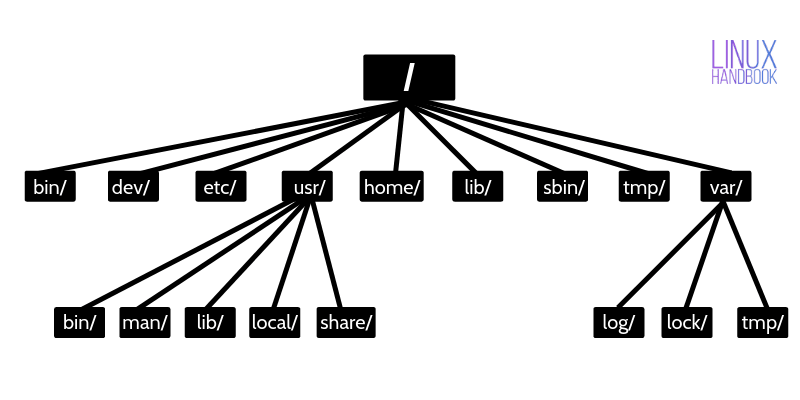
Una de las primeras cosas que confunde a quienes empiezan con Linux es la estructura de directorios.
En Windows estamos acostumbrados a:
C:\Program Files
D:\Fotos
E:\Documentos
Pero en Linux todo parece diferente:
/home
/etc
/var
/usr
/bin
Y surge la pregunta:
¿Cómo funcionan realmente los directorios en Linux?
Entender esto es una de las habilidades más importantes si quieres moverte en Linux con seguridad y confianza.
Cuando comprendes la estructura del sistema, dejas de usar Linux "a ciegas" y empiezas a usarlo como un profesional.
La idea principal: todo es un árbol
En Linux todo comienza en una sola raíz llamada:
/
Se llama directorio raíz (root directory).
Desde ahí salen todos los demás directorios.
Ejemplo:
/
├── home
├── var
├── etc
├── usr
└── bin
Esto se llama:
Sistema de archivos jerárquico
Todo cuelga de /.
Incluso:
- discos duros
- USB
- archivos
- programas
Todo se monta dentro del árbol.
El directorio raíz /
El directorio:
/
Es el punto inicial de todo el sistema.
No es lo mismo que:
/root
El directorio / contiene:
- carpetas del sistema
- configuraciones
- programas
- usuarios
Ejemplo:
ls /
Salida típica:
bin
boot
dev
etc
home
lib
media
mnt
opt
proc
root
run
sbin
tmp
usr
var
Directorios más importantes en Linux
Aquí están los más importantes y lo que contienen.
/home – Archivos de los usuarios
Aquí están los archivos personales.
Ejemplo:
/home/tu_user
Contiene:
- Documentos
- Descargas
- Escritorio
- Fotos
- Configuraciones personales
Es el equivalente a:
C:\Users\
Ejemplo:
cd /home
/etc – Configuración del sistema
Aquí viven los archivos de configuración.
Ejemplo:
/etc/apache2
/etc/php
/etc/mysql
Contiene:
- Configuración de servicios
- Configuración de red
- Usuarios
- contraseñas (en forma segura)
Ejemplo:
ls /etc
/var – Datos que cambian constantemente
El nombre significa:
variable
Contiene:
/var/log
/var/www
/var/cache
Ejemplos:
Logs:
/var/log/apache2/error.log
Sitios web:
/var/www/html
Este directorio es muy importante para servidores.
/usr – Programas instalados
Aquí viven la mayoría de programas instalados.
Ejemplo:
/usr/bin
/usr/lib
/usr/share
Contiene:
- ejecutables
- librerías
- documentación
La mayoría de comandos están aquí.
Ejemplo:
ls /usr/bin
/bin – Comandos básicos
Contiene comandos esenciales.
Ejemplo:
ls
cp
mv
rm
cat
Estos comandos están disponibles incluso si el sistema tiene problemas.
Ejemplo:
ls /bin
/sbin – Comandos de administración
Parecido a /bin pero para administradores.
Ejemplo:
reboot
shutdown
fsck
Normalmente requieren sudo.
/tmp – Archivos temporales
Aquí van archivos temporales.
Ejemplo:
/tmp
Características:
- Se pueden borrar automáticamente.
- No guardar datos importantes.
- Usado por programas.
/root – Carpeta del administrador
Este directorio pertenece al usuario root.
/root
No es lo mismo que:
/
Solo root puede usarlo normalmente.
/boot – Archivos de arranque
Aquí están los archivos necesarios para iniciar el sistema.
Ejemplo:
/boot/vmlinuz
Contiene:
- kernel
- cargador de arranque
No se suele modificar.
/dev – Dispositivos del sistema
En Linux los dispositivos aparecen como archivos.
Ejemplo:
/dev/sda
/dev/sdb
Significa:
- discos duros
- USB
- dispositivos virtuales
Ejemplo:
ls /dev
/media y /mnt – Discos montados
Aquí aparecen:
- USB
- discos externos
- unidades montadas
Ejemplo:
/media/usuario/USB
/opt – Programas opcionales
Algunos programas se instalan aquí.
Ejemplo:
/opt/google
/opt/vscode
No todos los sistemas lo usan mucho.
Rutas absolutas y relativas
Este concepto es clave.
Ruta absoluta
Empieza desde /
Ejemplo:
/home/tu_user/documentos
Siempre funciona.
Ruta relativa
Depende de dónde estés.
Ejemplo:
Si estás en:
/home/tu_user
Puedes usar:
cd documentos
Comandos básicos para navegar
Ver archivos
ls
Cambiar directorio
cd carpeta
Subir un nivel
cd ..
Ir a home
cd ~
Ver ubicación actual
pwd
Resultado:
/home/tu_user
Cómo piensa Linux sobre los archivos
Linux trata todo como archivos:
- discos
- procesos
- dispositivos
Ejemplo:
/dev/sda
Es un disco duro como archivo.
Esto hace Linux muy flexible.
Permisos y directorios
Cada carpeta tiene permisos.
Ejemplo:
ls -l
Salida:
drwxr-xr-x
Significa:
- dueño
- grupo
- otros
Esto controla quién puede acceder.
Cómo entender el sistema como un profesional
Si recuerdas esto, ya estás adelante del 80% de usuarios:
/home → usuarios
/etc → configuración
/var → datos variables
/usr → programas
/bin → comandos básicos
/tmp → temporales
Con eso puedes orientarte en cualquier sistema Linux.
Errores comunes de principiantes
Confundir / con /root
No es lo mismo.
Guardar archivos en /
Mejor usar:
/home
Borrar cosas en /etc
Puede romper el sistema.
No usar rutas absolutas en scripts
Esto rompe scripts.
Ejemplo correcto:
/var/www/proyecto
Cómo usar esto en proyectos reales
Ejemplo real:
Tu servidor web:
/var/www/html
Logs:
/var/log/apache2
Configuración:
/etc/apache2
Base de datos:
/var/lib/mysql
Todo sigue la lógica del sistema.
Conclusión:
Entender los directorios en Linux es uno de los pasos más importantes para dominar el sistema.
Cuando entiendes la estructura:
- sabes dónde buscar
- sabes dónde instalar
- sabes dónde configurar
- sabes dónde depurar errores
Y empiezas a moverte en Linux con confianza.
No necesitas memorizar todo.
Pero si entiendes el árbol de directorios, ya tienes una base sólida para trabajar como un usuario avanzado o administrador de sistemas.