🧠 Git log: cómo leer el historial de Git como un profesional (guía completa)
Hay un momento clave cuando empiezas a usar Git en serio:
Ya no solo haces commits… ahora necesitas entender qué pasó en el proyecto.
Y ahí entra el comando más importante para analizar tu repositorio:
git log
El problema es que muchos lo usan así:
git log
…y salen corriendo 😅
Porque parece un caos.
En este post vas a aprender a:
- entender el historial de Git
- leer commits correctamente
- usar
git logcomo un profesional - encontrar errores y cambios rápidamente
- visualizar ramas y merges
🧠 Qué es git log
git log muestra el historial completo de commits.
Cada commit es:
- una versión del proyecto
- con información detallada
- ordenada en el tiempo
Uso básico
git log
Ejemplo:
commit a1b2c3d
Author: Juan Pérez
Date:   Tue Mar 12

    Agrega login
🔍 Qué contiene un commit
Cada commit tiene:
- 🔑 Hash (ID único)
- 👤 Autor
- 📅 Fecha
- 📝 Mensaje
👉 Es como una “foto con metadata”
⚡ Forma profesional de usar git log
Vista compacta
git log --oneline
Ejemplo:
a1b2c3d Agrega login
d4e5f6g Corrige error
👉 Esta es la forma que usarás el 80% del tiempo 🔥
🌿 Ver historial con ramas (MUY IMPORTANTE)
git log --oneline --graph --decorate --all
Ejemplo:
* a1b2c3d (HEAD -> main)
| * d4e5f6g (feature-login)
|/
* 123abcd
👉 Aquí puedes ver:
- ramas
- merges
- estructura del proyecto
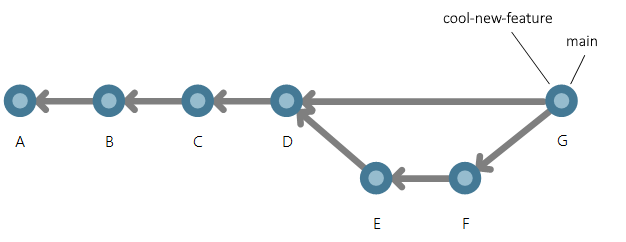
🧠 Entender el grafo de Git
*---*---* (main)
     \
      *---* (feature)
👉 Esto significa:
- hay una rama paralela
- luego se unirá
🔎 Buscar información en el historial
Ver últimos commits
git log -n 5
Buscar por mensaje
git log --grep="login"
Buscar por autor
git log --author="Juan"
Ver cambios de un archivo
git log archivo.js
🧪 Ver cambios en detalle
git log -p
👉 muestra:
- líneas añadidas
- líneas eliminadas
🔍 Ver un commit específico
git show ID
Ejemplo:
git show a1b2c3d
👉 verás exactamente qué cambió
🎯 Formato personalizado (nivel pro)
git log --pretty=format:"%h - %an - %s"
Ejemplo:
a1b2c3d - Juan - Login agregado
🧠 git log vs git reflog
  Comando	          Uso
  log 	          historial oficial
  reflog	      todo lo que hiciste
👉 reflog es tu “backup oculto”
🚀 Comando PRO que debes memorizar
git log --oneline --graph --decorate --all
👉 Este comando es 🔥
🧪 Caso real
Historial:
a1b2c3d Fix login
d4e5f6g Add login
123abcd Init project
👉 Puedes ver:
- evolución del proyecto
- cuándo se añadió algo
- cuándo se corrigió
⚠️ Errores comunes
❌ No usar --oneline
Te pierdes en texto
❌ Ignorar el grafo
Pierdes contexto
❌ No revisar historial antes de merge
Errores innecesarios
🧠 Buenas prácticas
✔️ usa --oneline siempre
✔️ revisa historial antes de cambios grandes
✔️ escribe buenos commits
✔️ usa filtros
🧠 Estrategia profesional
Antes de hacer algo importante:
git log --oneline --graph
📌 Resumen rápido
git log → historial completo
--oneline → compacto
--graph → visual
--decorate → ramas
🧠 Conclusión:
git log no es solo un comando.
Es tu herramienta para:
- entender el pasado
- depurar errores
- trabajar con confianza
Y cuando lo dominas:
Git deja de ser confuso y se vuelve predecible 🔥